




电脑花屏按什么键
作者:广西生活号
|
 349人看过
发布时间:2026-03-19 22:57:05
标签:电脑花屏按什么键
电脑花屏按什么键?深度解析与实用指南电脑在使用过程中,偶尔会出现“花屏”现象,这通常是指屏幕画面出现闪烁、拖影、颜色异常或画面卡顿等情况。这种情况在电脑运行过程中较为常见,尤其是在使用高刷新率显示器、游戏、视频播放或运行大型软件时。虽
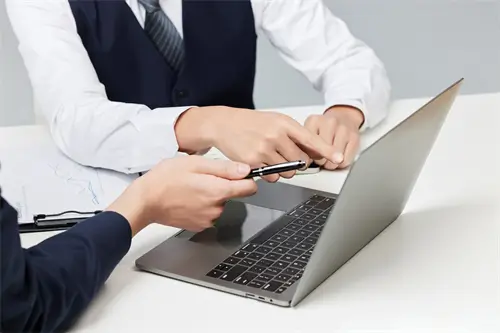
电脑花屏按什么键?深度解析与实用指南
电脑在使用过程中,偶尔会出现“花屏”现象,这通常是指屏幕画面出现闪烁、拖影、颜色异常或画面卡顿等情况。这种情况在电脑运行过程中较为常见,尤其是在使用高刷新率显示器、游戏、视频播放或运行大型软件时。虽然“花屏”现象通常不会对电脑造成严重损坏,但其对用户体验影响较大,因此了解“电脑花屏按什么键”是用户日常使用中不可或缺的技能。
在现代电脑中,花屏现象通常与硬件、软件、系统设置或外部设备有关。本文将从多个角度,详尽解析“电脑花屏按什么键”,包括具体操作方法、常见原因分析、相关设置调整及预防措施,为用户提供全面、实用的解决方案。
一、电脑花屏的基本原理与常见原因
电脑花屏通常是指显示器画面出现异常,如画面闪烁、拖影、颜色失真或画面卡顿等。这种现象通常由以下几个方面引起:
1. 屏幕刷新率不匹配:显示器和电脑的刷新率不一致,可能导致画面显示不流畅。
2. 显卡驱动问题:显卡驱动过时或损坏,可能导致画面异常。
3. 电源问题:电源供应不稳定,可能影响显卡运行。
4. 软件冲突:某些软件或游戏可能与系统或显卡产生冲突。
5. 显示器设置问题:显示器的分辨率、刷新率、色彩模式等设置不当,也可能导致花屏。
6. 外部设备干扰:如外部显示器、外接键盘或鼠标等,可能与电脑产生干扰。
二、电脑花屏时按什么键能解决?
在电脑花屏时,用户可以尝试按以下几种键来尝试解决问题,具体操作方法如下:
1. 按 `F8` 键(Windows 系统)
在 Windows 系统中,按 `F8` 键可以进入“高级启动选项”,包括“安全模式”、“最后一次重启”等。在安全模式下,可以尝试卸载或修复某些冲突的软件或驱动程序,从而解决花屏问题。
2. 按 `Ctrl + Alt + Del` 键
按 `Ctrl + Alt + Del` 可以打开任务管理器,查看系统进程,尝试结束异常进程或重启系统。如果是软件导致的花屏,此操作有助于排查问题。
3. 按 `Ctrl + Shift + Esc` 键
此键可以快速打开任务管理器,查看正在运行的程序,尝试结束异常进程或重启系统。
4. 按 `Win + D` 键
此键可以快速切换桌面,检查是否因窗口布局问题导致花屏。
5. 按 `Win + R` 键
此键可以打开“运行”窗口,输入 `msconfig` 并回车,可以调整系统配置,如内存、硬盘、软件等,进而解决花屏问题。
6. 按 `F11` 或 `F12` 键
在 Windows 系统中,`F11` 和 `F12` 键可以切换显示模式,如“全屏”、“窗口化”等,有时可以解决花屏问题。
7. 按 `Enter` 键
在 Windows 系统中,按 `Enter` 键可以快速进入桌面,检查是否因窗口布局问题导致花屏。
三、解决电脑花屏的详细步骤
在电脑花屏时,用户可按照以下步骤进行排查和修复:
1. 检查显示器设置
- 确认显示器的分辨率和刷新率是否与电脑设置一致。
- 检查显示器的色彩模式是否为“标准”或“DCI-P3”等,确保与电脑设置匹配。
- 检查显示器的信号线是否连接正常,尝试更换线缆或接口。
2. 更新显卡驱动
- 在设备管理器中,找到“显示适配器”,右键点击显卡,选择“更新驱动”。
- 如果驱动已过时,可尝试安装最新版本驱动。
3. 进入安全模式
- 按 `F8` 键进入高级启动选项,选择“安全模式”。
- 在安全模式下,尝试卸载或修复冲突的软件或驱动程序。
- 如果问题消失,说明是软件或驱动所致。
4. 检查电源设置
- 在控制面板中,进入“电源选项”,调整电源计划。
- 确保电源计划为“高性能”模式,避免因电源管理导致花屏。
5. 检查后台进程
- 在任务管理器中,查看是否有异常进程占用资源,尝试结束这些进程。
- 如果发现某个程序导致花屏,可尝试关闭或卸载该程序。
6. 检查显示器输入信号
- 确保显示器输入信号正常,尝试更换连接线或接口。
- 如果使用外接显示器,检查信号线连接是否稳固。
7. 检查显卡是否正常工作
- 在设备管理器中,检查显卡状态,确保其正常运行。
- 如果显卡损坏,可尝试更换显卡或使用主板自带的显卡。
四、电脑花屏的常见解决方案
除了上述方法,电脑花屏还可能由以下几种常见原因引起,用户可以根据具体情况采取相应措施:
1. 显示器过热
- 显示器过热可能导致画面异常,可尝试关闭显示器或移除散热风扇。
- 如果散热不良,可更换散热器或增加散热空间。
2. 电源问题
- 电源电压不稳定,可能影响显卡运行,可尝试更换电源或使用稳压器。
3. 软件冲突
- 部分软件或游戏与系统发生冲突,可尝试卸载或修复相关软件。
4. 系统文件损坏
- 系统文件损坏可能导致花屏现象,可使用系统文件检查工具(如 `sfc /scannow`)进行修复。
5. 显卡驱动问题
- 显卡驱动损坏或过时,可尝试更新或重新安装驱动。
五、预防电脑花屏的实用建议
为了防止电脑出现花屏现象,用户可采取以下预防措施:
1. 定期更新系统与驱动
- 定期更新操作系统和显卡驱动,确保系统运行稳定。
2. 合理使用硬件资源
- 避免长时间高负载运行,合理分配系统资源,避免硬件过热。
3. 检查显示器连接
- 定期检查显示器的连接线和接口,确保信号传输稳定。
4. 避免软件冲突
- 安装软件时,选择兼容性好的软件,避免使用过多插件或第三方软件。
5. 使用可靠的电源设备
- 使用稳定的电源设备,避免电压波动影响硬件运行。
六、
电脑花屏是用户在日常使用中常遇到的问题,但通过正确的操作和设置,大多数情况可以得到解决。用户可以根据具体情况,结合上述方法进行排查和修复。同时,预防措施也是减少花屏发生的重要手段。掌握“电脑花屏按什么键”的相关知识,不仅能帮助用户快速解决问题,也能提升电脑使用体验。
对于有进一步需求的用户,建议参考官方技术支持文档或联系专业维修人员进行详细排查。希望本文能为各位用户带来实用的指导,帮助大家更好地使用电脑。
电脑在使用过程中,偶尔会出现“花屏”现象,这通常是指屏幕画面出现闪烁、拖影、颜色异常或画面卡顿等情况。这种情况在电脑运行过程中较为常见,尤其是在使用高刷新率显示器、游戏、视频播放或运行大型软件时。虽然“花屏”现象通常不会对电脑造成严重损坏,但其对用户体验影响较大,因此了解“电脑花屏按什么键”是用户日常使用中不可或缺的技能。
在现代电脑中,花屏现象通常与硬件、软件、系统设置或外部设备有关。本文将从多个角度,详尽解析“电脑花屏按什么键”,包括具体操作方法、常见原因分析、相关设置调整及预防措施,为用户提供全面、实用的解决方案。
一、电脑花屏的基本原理与常见原因
电脑花屏通常是指显示器画面出现异常,如画面闪烁、拖影、颜色失真或画面卡顿等。这种现象通常由以下几个方面引起:
1. 屏幕刷新率不匹配:显示器和电脑的刷新率不一致,可能导致画面显示不流畅。
2. 显卡驱动问题:显卡驱动过时或损坏,可能导致画面异常。
3. 电源问题:电源供应不稳定,可能影响显卡运行。
4. 软件冲突:某些软件或游戏可能与系统或显卡产生冲突。
5. 显示器设置问题:显示器的分辨率、刷新率、色彩模式等设置不当,也可能导致花屏。
6. 外部设备干扰:如外部显示器、外接键盘或鼠标等,可能与电脑产生干扰。
二、电脑花屏时按什么键能解决?
在电脑花屏时,用户可以尝试按以下几种键来尝试解决问题,具体操作方法如下:
1. 按 `F8` 键(Windows 系统)
在 Windows 系统中,按 `F8` 键可以进入“高级启动选项”,包括“安全模式”、“最后一次重启”等。在安全模式下,可以尝试卸载或修复某些冲突的软件或驱动程序,从而解决花屏问题。
2. 按 `Ctrl + Alt + Del` 键
按 `Ctrl + Alt + Del` 可以打开任务管理器,查看系统进程,尝试结束异常进程或重启系统。如果是软件导致的花屏,此操作有助于排查问题。
3. 按 `Ctrl + Shift + Esc` 键
此键可以快速打开任务管理器,查看正在运行的程序,尝试结束异常进程或重启系统。
4. 按 `Win + D` 键
此键可以快速切换桌面,检查是否因窗口布局问题导致花屏。
5. 按 `Win + R` 键
此键可以打开“运行”窗口,输入 `msconfig` 并回车,可以调整系统配置,如内存、硬盘、软件等,进而解决花屏问题。
6. 按 `F11` 或 `F12` 键
在 Windows 系统中,`F11` 和 `F12` 键可以切换显示模式,如“全屏”、“窗口化”等,有时可以解决花屏问题。
7. 按 `Enter` 键
在 Windows 系统中,按 `Enter` 键可以快速进入桌面,检查是否因窗口布局问题导致花屏。
三、解决电脑花屏的详细步骤
在电脑花屏时,用户可按照以下步骤进行排查和修复:
1. 检查显示器设置
- 确认显示器的分辨率和刷新率是否与电脑设置一致。
- 检查显示器的色彩模式是否为“标准”或“DCI-P3”等,确保与电脑设置匹配。
- 检查显示器的信号线是否连接正常,尝试更换线缆或接口。
2. 更新显卡驱动
- 在设备管理器中,找到“显示适配器”,右键点击显卡,选择“更新驱动”。
- 如果驱动已过时,可尝试安装最新版本驱动。
3. 进入安全模式
- 按 `F8` 键进入高级启动选项,选择“安全模式”。
- 在安全模式下,尝试卸载或修复冲突的软件或驱动程序。
- 如果问题消失,说明是软件或驱动所致。
4. 检查电源设置
- 在控制面板中,进入“电源选项”,调整电源计划。
- 确保电源计划为“高性能”模式,避免因电源管理导致花屏。
5. 检查后台进程
- 在任务管理器中,查看是否有异常进程占用资源,尝试结束这些进程。
- 如果发现某个程序导致花屏,可尝试关闭或卸载该程序。
6. 检查显示器输入信号
- 确保显示器输入信号正常,尝试更换连接线或接口。
- 如果使用外接显示器,检查信号线连接是否稳固。
7. 检查显卡是否正常工作
- 在设备管理器中,检查显卡状态,确保其正常运行。
- 如果显卡损坏,可尝试更换显卡或使用主板自带的显卡。
四、电脑花屏的常见解决方案
除了上述方法,电脑花屏还可能由以下几种常见原因引起,用户可以根据具体情况采取相应措施:
1. 显示器过热
- 显示器过热可能导致画面异常,可尝试关闭显示器或移除散热风扇。
- 如果散热不良,可更换散热器或增加散热空间。
2. 电源问题
- 电源电压不稳定,可能影响显卡运行,可尝试更换电源或使用稳压器。
3. 软件冲突
- 部分软件或游戏与系统发生冲突,可尝试卸载或修复相关软件。
4. 系统文件损坏
- 系统文件损坏可能导致花屏现象,可使用系统文件检查工具(如 `sfc /scannow`)进行修复。
5. 显卡驱动问题
- 显卡驱动损坏或过时,可尝试更新或重新安装驱动。
五、预防电脑花屏的实用建议
为了防止电脑出现花屏现象,用户可采取以下预防措施:
1. 定期更新系统与驱动
- 定期更新操作系统和显卡驱动,确保系统运行稳定。
2. 合理使用硬件资源
- 避免长时间高负载运行,合理分配系统资源,避免硬件过热。
3. 检查显示器连接
- 定期检查显示器的连接线和接口,确保信号传输稳定。
4. 避免软件冲突
- 安装软件时,选择兼容性好的软件,避免使用过多插件或第三方软件。
5. 使用可靠的电源设备
- 使用稳定的电源设备,避免电压波动影响硬件运行。
六、
电脑花屏是用户在日常使用中常遇到的问题,但通过正确的操作和设置,大多数情况可以得到解决。用户可以根据具体情况,结合上述方法进行排查和修复。同时,预防措施也是减少花屏发生的重要手段。掌握“电脑花屏按什么键”的相关知识,不仅能帮助用户快速解决问题,也能提升电脑使用体验。
对于有进一步需求的用户,建议参考官方技术支持文档或联系专业维修人员进行详细排查。希望本文能为各位用户带来实用的指导,帮助大家更好地使用电脑。
推荐文章

PDF 用什么平板电脑?深度解析与实用指南在数字化时代,PDF 文件已成为办公、学习和日常交流中不可或缺的工具。它不仅便于存储和共享,还能在不同设备上无缝使用。然而,许多用户在使用 PDF 时,常常会遇到屏幕尺寸、触控体验、操作便捷性
2026-03-19 22:56:26
 224人看过

为什么电脑版生死?在数字化时代,电脑已成为人们日常生活和工作的重要工具。从日常办公到娱乐休闲,从学习到社交,电脑无处不在。然而,许多人对于电脑版的“生死”却有着不同的看法,甚至有些人认为电脑版是“活着”的,而另一些人则认为它“死亡”了
2026-03-19 22:56:08
43人看过
电脑节能模式是什么电脑节能模式是现代计算机系统中的一项重要功能,旨在通过优化硬件和软件运行状态,减少电力消耗,延长设备使用寿命,同时提升整体使用效率。节能模式的实现,主要依赖于操作系统、硬件设备以及用户行为的综合调控。在日常使用中,电
2026-03-19 22:55:42
336人看过
电脑为什么卡桌面?深度解析系统性能瓶颈电脑在日常使用中,尤其是在长时间运行或高负载的情况下,可能会出现“卡桌面”的现象。这种现象不仅影响用户体验,还可能引发系统崩溃或任务中断。本文将围绕“电脑为什么卡桌面”这一主题,从系统资源管理、软
2026-03-19 22:55:07
329人看过